PDFを編集できる無料ツールまとめ|選び方も解説
受け取ったPDFに「一言書き足したい」「順番を入れ替えたい」——でもPDFは編集しづらい形式というイメージがあります。実は無料のPDF編集ツールを使えば、多くの作業はソフトを買わずに済みます。できることの範囲と、ツールの選び方を整理しました。
PDF編集でできること
無料ツールでも、注釈の追加・ページ操作・簡単な文字入力など実用的な編集が可能です。ただしできる範囲はツールによって差があります。
- 注釈・マーカー
- コメント・線引き・図形の書き込み。確認や添削向き。
- テキスト追記
- フォームへの記入や、文字の追加・修正。
- ページ操作
- 並べ替え・削除・回転・抽出など。
オンライン型とソフト型
ブラウザで使うオンライン型は手軽ですが、ファイルをアップロードします。パソコンに入れるソフト型は手元で完結し、機密ファイルにも向きます。
ポイント:契約書や個人情報を含むPDFは、オンライン型にアップロードするのは避けましょう。オフラインで動くソフト型なら、ファイルが外部に送られないため安心して編集できます。
タイプ別の比較
| 項目 | オンライン型 | ソフト型 |
|---|---|---|
| 手軽さ | 高い(登録不要も) | 導入が必要 |
| 機密性 | 注意が必要 | 安心 |
| 大容量 | 上限あり | 強い |
編集の手順
- やりたい編集内容(注釈/追記/並べ替え)を決める。
- 機密情報の有無でオンライン/ソフトを選ぶ。
- PDFを開いて編集し、レイアウトの崩れを確認する。
- 名前を変えて保存し、元ファイルも残しておく。
注意したいこと
向いている使い方
- 記入・注釈・確認作業
- ページの並べ替え・削除
- たまの軽い編集
気をつけたい点
- 機密PDFをアップしない
- レイアウト崩れを確認
- 元ファイルを上書きしない
まとめ
PDF編集は「専用ソフトが必要」と思われがちですが、注釈やページ操作なら無料ツールで十分こなせます。選ぶ基準はファイルの機密性。安心なソフト型と手軽なオンライン型を使い分け、編集後は名前を変えて保存しましょう。
PDF・文書の人気5選【楽天・レビュー件数順】
| # | 商品 | 価格 | 評価 | |
|---|---|---|---|---|
| 1 | 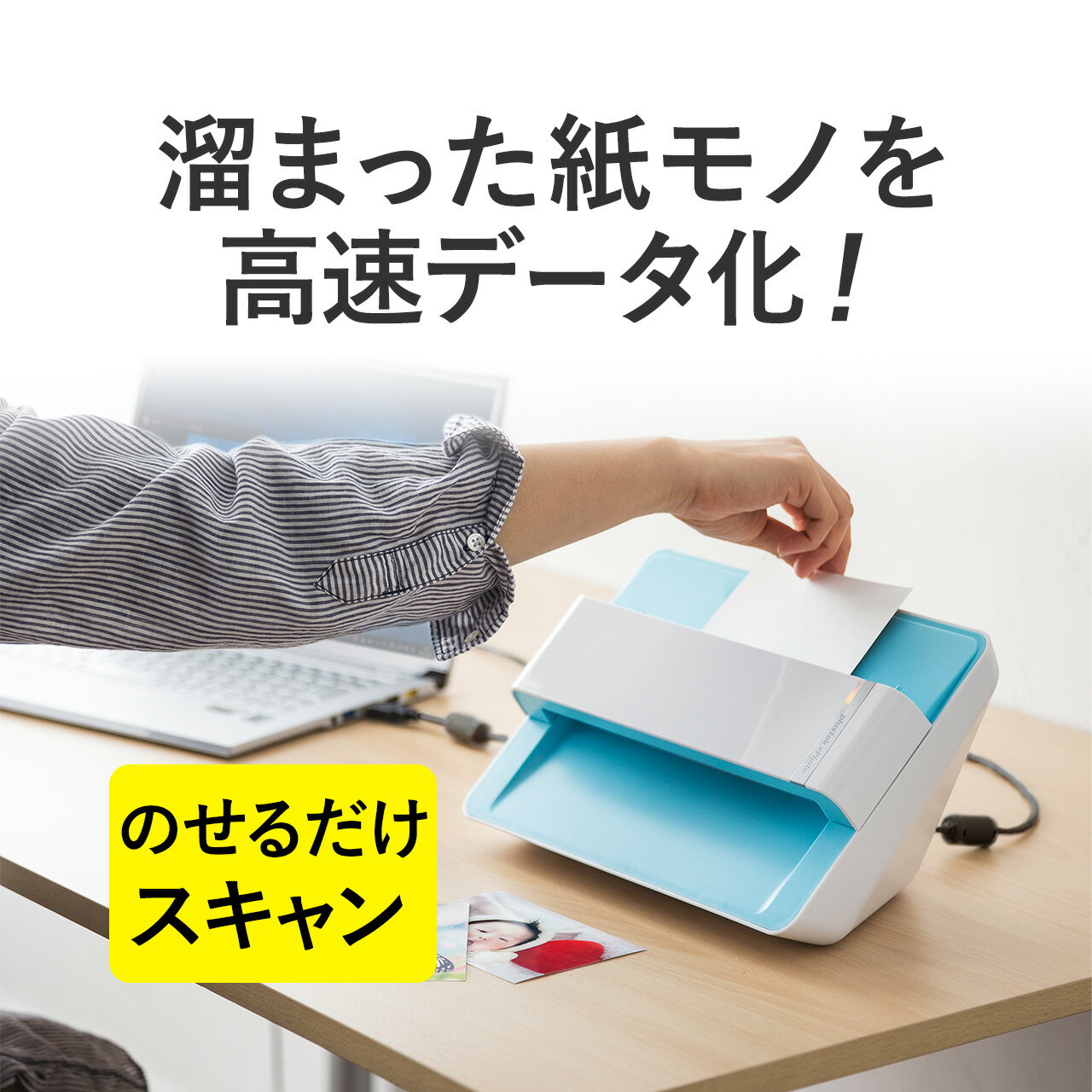 フォトスキャナー スキャン 写真 保存 自動 高速 CCDセンサー データ化 A4 名刺 600サンワダイレクト楽天市場店 フォトスキャナー スキャン 写真 保存 自動 高速 CCDセンサー データ化 A4 名刺 600サンワダイレクト楽天市場店 |
¥31,800 | ★★★★⯪4.65(107件) | 楽天で見るYahoo!で探す |
| 2 |  CZUR スキャナー Shine Ultra Pro Shine Ultra WEBカメラ 書画EZLIFE CZUR スキャナー Shine Ultra Pro Shine Ultra WEBカメラ 書画EZLIFE |
¥35,200 | ★★★★⯪4.36(92件) | 楽天で見るYahoo!で探す |
| 3 |  CZUR スキャナー [Lens Pro] WEBカメラ 書画カメラ ドキュメントスキャナー イEZLIFE CZUR スキャナー [Lens Pro] WEBカメラ 書画カメラ ドキュメントスキャナー イEZLIFE |
¥19,800 | ★★★★⯪4.26(53件) | 楽天で見るYahoo!で探す |
| 4 | 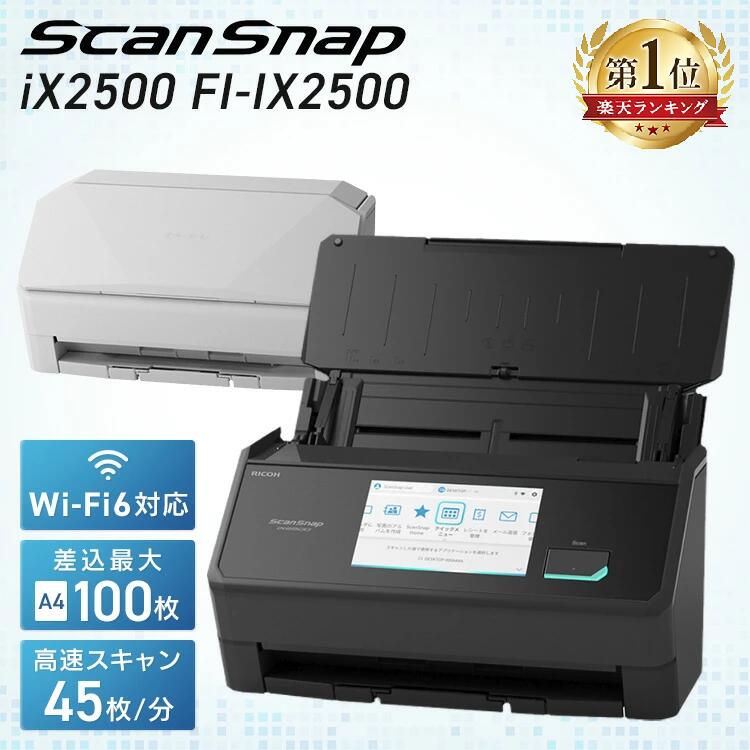 \最新モデル/スキャナー A3 A4 スキャナ ScanSnap iX2500 FI-IX250文具堂 \最新モデル/スキャナー A3 A4 スキャナ ScanSnap iX2500 FI-IX250文具堂 |
¥52,980 | ★★★★★4.89(53件) | 楽天で見るYahoo!で探す |
| 5 |  \リニューアルしました★/スキャナー A3 A4 a3 a4 ScanSnap iX2500 Fウエノ電器 楽天市場店 \リニューアルしました★/スキャナー A3 A4 a3 a4 ScanSnap iX2500 Fウエノ電器 楽天市場店 |
¥52,980 | ★★★★⯪4.68(41件) | 楽天で見るYahoo!で探す |
よくある質問
無料ツールでPDFの文字は直せる?
注釈の追記やフォーム入力は多くの無料ツールで可能です。ただし元から埋め込まれた本文の文字を自由に書き換えるのは、無料だと制限される場合があります。用途に合うか確認しましょう。
オンラインとソフト、どちらがいい?
手軽さならオンライン型、安心して使いたいならソフト型です。契約書や個人情報を含むPDFは、ファイルが外部に送られないオフラインのソフト型を選ぶのが安全です。
編集するとレイアウトが崩れます
PDFは見た目を固定する形式のため、編集で崩れることがあります。保存前に必ず表示を確認し、崩れる場合は別のツールを試すか、元データ(WordやExcel)があればそちらを修正しましょう。
編集したPDFは元に戻せる?
上書き保存すると元には戻せません。必ず元ファイルを残し、編集後は別名で保存しましょう。そうすれば失敗してもやり直せますし、複数パターンを試すこともできます。