背景透過ができる無料ツール|きれいに切り抜くコツ
商品写真や人物を切り抜いて、別の背景に合わせたい——そんなときに使うのが背景透過ツールです。以前は手作業で大変だった切り抜きも、いまは無料ツールが自動で背景を判別してくれます。仕組みと、より自然に仕上げるコツを整理しました。
背景透過とは
背景透過とは、画像から背景部分を消して透明にする処理のことです。被写体だけを残すことで、別の背景や色の上に自然に重ねられるようになります。
- 自動切り抜き
- AIが被写体と背景を判別し、ワンクリックで透過する。
- 手動切り抜き
- 境界を自分でなぞる。複雑な形でも精度を出せる。
- 仕上げ調整
- 消しすぎ・残りを部分的に補正してきれいにする。
きれいに切り抜くコツ
仕上がりは元画像の質で大きく変わります。被写体と背景の差がはっきりしているほど、自動切り抜きの精度が上がります。
ポイント:切り抜き精度を上げるコツは『背景がシンプルで、被写体との明暗・色の差が大きい写真』を使うこと。髪の毛や透明なグラスなど境界があいまいな部分は、自動だと粗くなりやすいので手動補正で整えます。
用途別の使い分け
| 用途 | 切り抜きの方針 |
|---|---|
| フリマ・商品写真 | 自動で十分。背景は白か透過に |
| 人物・プロフィール | 髪の境界は手動で補正 |
| ロゴ・アイコン | 輪郭をくっきり、透過PNGで保存 |
透過の手順
- 背景がシンプルで明暗差のある画像を用意する。
- ツールにアップロードして自動切り抜きを実行する。
- 境界のはみ出し・消し残しを手動で補正する。
- 透過を保てる形式(PNGなど)で保存する。
注意したいこと
うまくいくコツ
- 背景がシンプルな写真を使う
- 被写体と背景の差を大きく
- 透過対応の形式で保存
やりがちな失敗
- JPGで保存して透過が消える
- 髪や毛先が粗いまま使う
- 境界に背景色が残る
まとめ
背景透過ツールを使えば、面倒な切り抜きも数クリックで終わります。きれいに仕上げるカギは元画像の選び方と境界の手直し、そして透過対応の形式で保存すること。まずは背景のシンプルな商品写真などで、自動切り抜きの精度を体験してみましょう。
画像の人気5選【楽天・レビュー件数順】
| # | 商品 | 価格 | 評価 | |
|---|---|---|---|---|
| 1 |  超高感度 タッチペン iPad ペンシル タブレット スマホ スタイラスペン 極細 銅製ペン先1QUEEN ROCK 超高感度 タッチペン iPad ペンシル タブレット スマホ スタイラスペン 極細 銅製ペン先1QUEEN ROCK |
¥1,750 | ★★★★☆4.24(4,102件) | 楽天で見るYahoo!で探す |
| 2 |  タッチペン ipad タブレット 多機能ペンシル 残量表示 Type-C充電 傾き検知機能 誤作ホビナビ 楽天市場店 タッチペン ipad タブレット 多機能ペンシル 残量表示 Type-C充電 傾き検知機能 誤作ホビナビ 楽天市場店 |
¥1,980 | ★★★★⯪4.46(958件) | 楽天で見るYahoo!で探す |
| 3 | 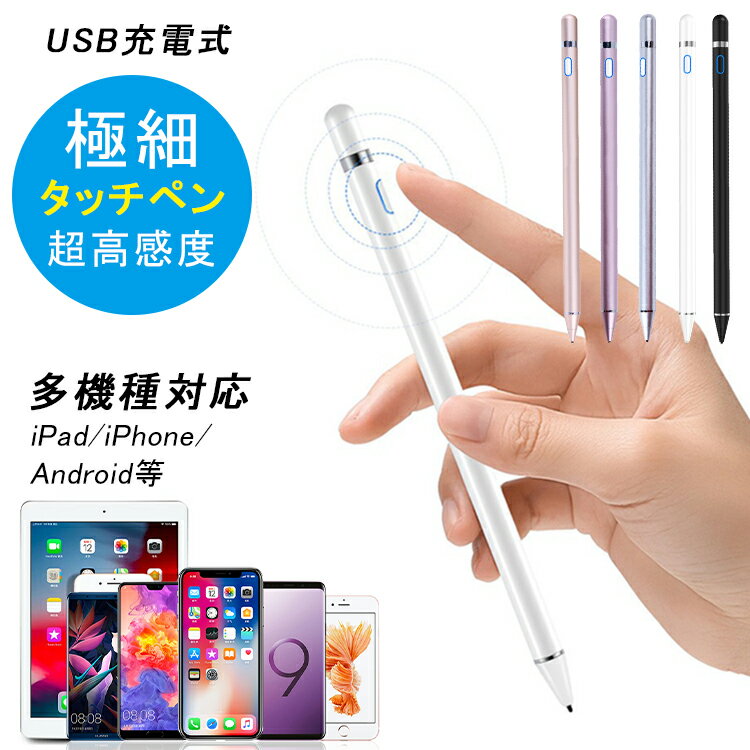 iPad タッチペン タブレット スマホ スタイラスペン 極細 ペンシル iPhone Andrスマホ未来館 iPad タッチペン タブレット スマホ スタイラスペン 極細 ペンシル iPhone Andrスマホ未来館 |
¥1,980 | ★★★★☆4.18(170件) | 楽天で見るYahoo!で探す |
| 4 |  XPPen 液タブ Artist 12セカンド 豪華版 4色選択可 Android対応 X3チッXPPen公式楽天市場店 XPPen 液タブ Artist 12セカンド 豪華版 4色選択可 Android対応 X3チッXPPen公式楽天市場店 |
¥27,800 | ★★★★⯪4.54(143件) | 楽天で見るYahoo!で探す |
| 5 |  Mサイズ ペンタブレット グローブ 2本指 グローブ 絵描き トレース台 ワコム ipad タブ液晶保護フィルムとカバーケース卸 Mサイズ ペンタブレット グローブ 2本指 グローブ 絵描き トレース台 ワコム ipad タブ液晶保護フィルムとカバーケース卸 |
¥1,100 | ★★★★⯪4.41(118件) | 楽天で見るYahoo!で探す |
よくある質問
背景透過は無料でもきれいにできる?
近年の無料ツールはAIによる自動切り抜きの精度が高く、背景がシンプルな写真なら十分きれいに仕上がります。髪の毛など複雑な境界は、手動補正を加えるとより自然になります。
保存したら透過が消えてしまいました
JPG形式は透過に対応していないため、背景が白などで埋まってしまいます。透過を保つにはPNGなど透過対応の形式で保存しましょう。用途に合った保存形式を選ぶのが重要です。
どんな写真が切り抜きやすい?
被写体と背景の色や明るさの差が大きく、背景がシンプルな写真です。逆に、背景と似た色の被写体や、髪の毛・透明なものは境界があいまいで、自動だと粗くなりやすいです。
切り抜いた画像の境界がガタガタです
自動切り抜きでは境界が粗くなることがあります。仕上げの補正機能で消し残しやはみ出しを整えると改善します。元画像を高解像度にしておくと、境界もきれいに出やすくなります。