画像を圧縮する無料ツール|画質を保って軽くする
「写真が重くてメールに添付できない」「サイトの表示が遅い」——その原因の多くは画像の容量です。無料の画像圧縮ツールを使えば、見た目をほとんど変えずにファイルを軽くできます。圧縮の仕組みと、画質を落としすぎないコツを整理しました。
画像圧縮とは
画像圧縮とは、ファイルサイズを小さくする処理のことです。やり方は大きく2つあり、見た目を保つ方法と、多少画質を犠牲にして大きく軽くする方法があります。
- 可逆圧縮
- 画質を落とさず容量を減らす。圧縮率は控えめ。
- 非可逆圧縮
- 目立たない情報を削って大きく軽くする。写真向き。
- リサイズ併用
- 表示サイズに合わせて寸法も縮めると一段と軽くなる。
どれくらい軽くなる?
写真は半分以下になることも珍しくありません。特にスマホで撮った高画素の写真は、Web表示やメール添付には大きすぎることが多く、圧縮の効果が大きく出ます。
ポイント:『圧縮』と『リサイズ』は別物です。圧縮は画質設定で容量を下げ、リサイズは縦横のピクセル数を小さくします。Web用なら表示サイズに合わせてリサイズしてから圧縮すると、最も効率よく軽くなります。
用途別の目安
| 用途 | 圧縮の方針 |
|---|---|
| サイト掲載 | 表示サイズにリサイズ+強めに圧縮 |
| メール添付 | 容量優先でしっかり圧縮 |
| 印刷・保存 | 圧縮は控えめ(画質優先) |
圧縮の手順
- 用途を決める(Web/メール/印刷)。
- 必要なら先に表示サイズへリサイズする。
- ツールに画像をアップロードして圧縮率を調整する。
- プレビューで画質を確認し、問題なければ保存する。
注意したいこと
うまくいくコツ
- 用途に合わせて圧縮率を決める
- 元画像は残しておく
- プレビューで画質を確認
やりがちな失敗
- 圧縮しすぎて荒れる
- 元画像を上書きしてしまう
- 印刷物まで強く圧縮する
まとめ
画像圧縮ツールを使えば、見た目を保ったままファイルを大きく軽くできます。コツは用途に合わせた圧縮率と、リサイズとの組み合わせ。そして万一に備えて元画像は必ず残しておくこと。まずはサイト用やメール用の重い写真から試してみましょう。
画像の人気5選【楽天・レビュー件数順】
| # | 商品 | 価格 | 評価 | |
|---|---|---|---|---|
| 1 |  超高感度 タッチペン iPad ペンシル タブレット スマホ スタイラスペン 極細 銅製ペン先1QUEEN ROCK 超高感度 タッチペン iPad ペンシル タブレット スマホ スタイラスペン 極細 銅製ペン先1QUEEN ROCK |
¥1,750 | ★★★★☆4.24(4,102件) | 楽天で見るYahoo!で探す |
| 2 |  タッチペン ipad タブレット 多機能ペンシル 残量表示 Type-C充電 傾き検知機能 誤作ホビナビ 楽天市場店 タッチペン ipad タブレット 多機能ペンシル 残量表示 Type-C充電 傾き検知機能 誤作ホビナビ 楽天市場店 |
¥1,980 | ★★★★⯪4.46(958件) | 楽天で見るYahoo!で探す |
| 3 | 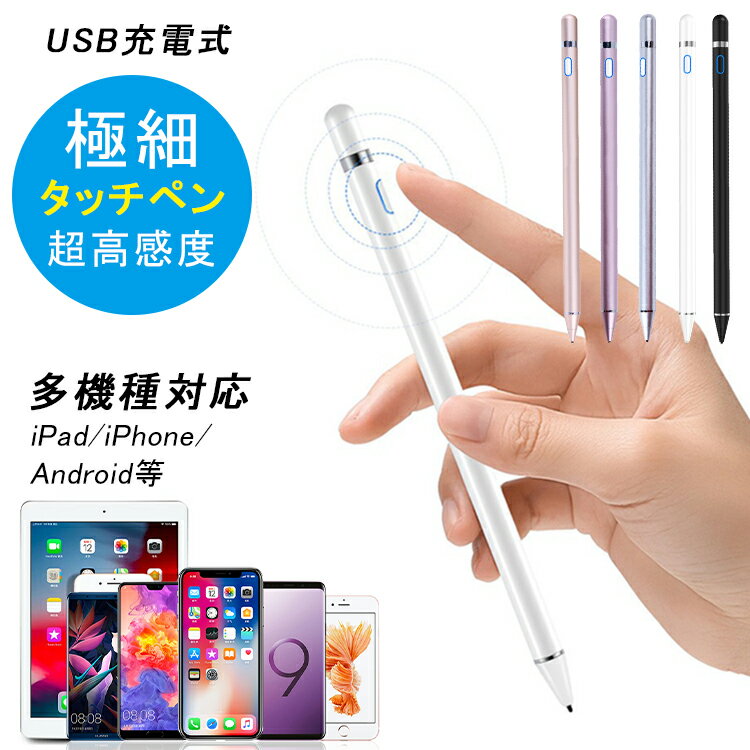 iPad タッチペン タブレット スマホ スタイラスペン 極細 ペンシル iPhone Andrスマホ未来館 iPad タッチペン タブレット スマホ スタイラスペン 極細 ペンシル iPhone Andrスマホ未来館 |
¥1,980 | ★★★★☆4.18(170件) | 楽天で見るYahoo!で探す |
| 4 |  XPPen 液タブ Artist 12セカンド 豪華版 4色選択可 Android対応 X3チッXPPen公式楽天市場店 XPPen 液タブ Artist 12セカンド 豪華版 4色選択可 Android対応 X3チッXPPen公式楽天市場店 |
¥27,800 | ★★★★⯪4.54(143件) | 楽天で見るYahoo!で探す |
| 5 |  Mサイズ ペンタブレット グローブ 2本指 グローブ 絵描き トレース台 ワコム ipad タブ液晶保護フィルムとカバーケース卸 Mサイズ ペンタブレット グローブ 2本指 グローブ 絵描き トレース台 ワコム ipad タブ液晶保護フィルムとカバーケース卸 |
¥1,100 | ★★★★⯪4.41(118件) | 楽天で見るYahoo!で探す |
よくある質問
圧縮すると画質は必ず落ちる?
方法によります。可逆圧縮なら画質を保ったまま軽くできますが、効果は控えめです。写真は非可逆圧縮で大きく軽くできますが、強くかけすぎると荒れます。プレビューで確認しましょう。
圧縮とリサイズの違いは?
圧縮は画質設定でファイル容量を下げる処理、リサイズは縦横のピクセル数そのものを小さくする処理です。Web用なら表示サイズにリサイズしてから圧縮すると、最も効率よく軽くなります。
元の画像に戻せますか?
非可逆圧縮で削られた情報は元に戻せません。そのため圧縮前の元画像は必ず別に残しておきましょう。元データさえあれば、設定を変えて何度でも圧縮し直せます。
印刷する写真も圧縮していい?
印刷は高い解像度が必要なので、強い圧縮はおすすめしません。圧縮はWeb掲載やメール添付など、画面で見る用途に向いています。印刷用は画質優先で控えめにしましょう。