配色(カラーパレット)の無料ツール|色選びを助ける
資料やバナー、サイトを作るとき「色がしっくりこない」と悩む人は多いものです。そんなときに頼れるのが無料の配色(カラーパレット)ツール。1色決めるだけで相性のよい色を自動で提案してくれます。仕組みと配色の基本、使い方のコツを整理しました。
配色ツールでできること
配色ツールは、色同士の相性を計算して組み合わせを提案してくれます。色彩理論にもとづいて、まとまりのある配色や、メリハリのある配色を自動で作れるのが魅力です。
- パレット生成
- 基準色から相性のよい数色を自動で組み合わせる。
- カラーコード取得
- 画像から色を抽出し、コード(#から始まる値)を取得。
- コントラスト確認
- 文字と背景の見やすさ(可読性)をチェックできる。
配色の基本ルール
迷ったら色数を絞るのが鉄則です。基本は3色程度——ベース・メイン・アクセントに役割を分けると、まとまりが出ます。
ポイント:配色の黄金比はベース70%・メイン25%・アクセント5%が目安。背景などの土台に多くの面積を、目立たせたい部分にアクセントを少しだけ使うと、洗練された印象になります。
役割で色を決める
| 役割 | 使う場所の例 |
|---|---|
| ベース | 背景・余白など最も広い面積 |
| メイン | 見出し・主要なパーツ |
| アクセント | ボタン・強調したい一点 |
使い方の手順
- テーマに合う基準色を1つ決める。
- 配色ツールで相性のよい色を生成する。
- ベース・メイン・アクセントに役割を割り当てる。
- 文字と背景のコントラストが十分か確認する。
注意したいこと
まとまるコツ
- 色数を3色程度に絞る
- 役割で色を使い分ける
- 可読性を必ず確認
ちぐはぐになる原因
- 色を使いすぎる
- 背景と文字色が近すぎる
- アクセントを多用する
まとめ
配色ツールを使えば、色のセンスに自信がなくても相性のよい組み合わせをすぐ作れます。大切なのは色数を絞り、ベース・メイン・アクセントに役割を持たせること。最後に文字の見やすさを確認すれば、誰が見ても整った印象に仕上がります。
デザイン・配色の人気5選【楽天・レビュー件数順】
| # | 商品 | 価格 | 評価 | |
|---|---|---|---|---|
| 1 | 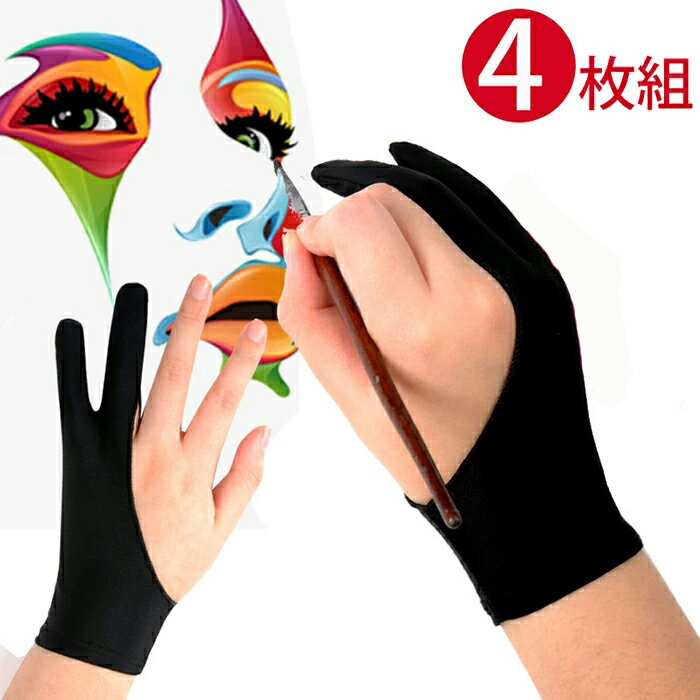 即納 二本指 グローブ 4枚組 手袋 ペンタブレット用 防汚 通気性 2本指 誤作動防止グローブmodanic 即納 二本指 グローブ 4枚組 手袋 ペンタブレット用 防汚 通気性 2本指 誤作動防止グローブmodanic |
¥980 | ★★★★⯪4.65(147件) | 楽天で見るYahoo!で探す |
| 2 |  XPPen 液タブ Artist 12セカンド 豪華版 4色選択可 Android対応 X3チッXPPen公式楽天市場店 XPPen 液タブ Artist 12セカンド 豪華版 4色選択可 Android対応 X3チッXPPen公式楽天市場店 |
¥27,800 | ★★★★⯪4.54(143件) | 楽天で見るYahoo!で探す |
| 3 |  お買い物マラソン クーポン Parblo PR100タブレットスタンド 在宅 角度調整可能 モバFASTSALESDIRECT お買い物マラソン クーポン Parblo PR100タブレットスタンド 在宅 角度調整可能 モバFASTSALESDIRECT |
¥4,599 | ★★★★★4.79(78件) | 楽天で見るYahoo!で探す |
| 4 | 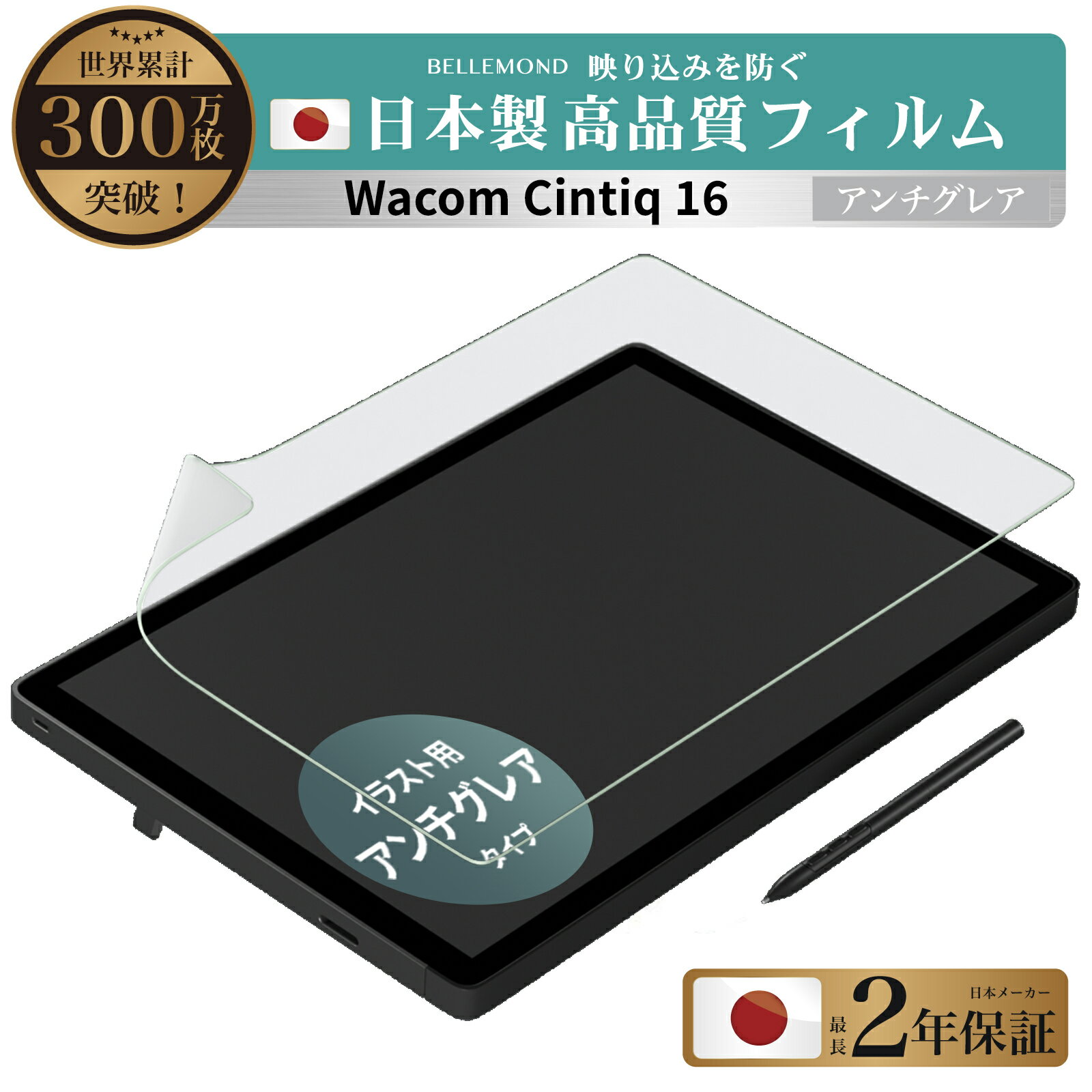 Wacom Cintiq 16 (DTK1660K1D / DTK1660K0D / DTK16BELLEMOND(ベルモンド)公式 Wacom Cintiq 16 (DTK1660K1D / DTK1660K0D / DTK16BELLEMOND(ベルモンド)公式 |
¥2,780 | ★★★★⯪4.55(29件) | 楽天で見るYahoo!で探す |
| 5 |  Wacom One 液晶ペンタブレット 13 ペーパーライクフィルム 上質紙 | ワコム ワン BELLEMOND(ベルモンド)公式 Wacom One 液晶ペンタブレット 13 ペーパーライクフィルム 上質紙 | ワコム ワン BELLEMOND(ベルモンド)公式 |
¥1,560 | ★★★★⯪4.44(25件) | 楽天で見るYahoo!で探す |
よくある質問
配色のセンスがなくても使える?
はい。配色ツールは色の相性を自動で計算してくれるので、センスに自信がなくてもまとまった組み合わせを作れます。提案された色を役割ごとに当てはめるだけでも整います。
色は何色まで使っていい?
迷ったら3色程度に絞るのが基本です。ベース・メイン・アクセントに役割を分け、面積比をベース70%・メイン25%・アクセント5%ほどにするとバランスよくまとまります。
カラーコードとは何ですか?
色を数値で表した記号で、#から始まる6桁の値が一般的です。これをツールやソフトに入力すれば、まったく同じ色を再現できます。配色ツールで取得して使い回すと便利です。
文字が読みにくくなってしまいます
背景色と文字色の明るさの差(コントラスト)が小さいと読みにくくなります。多くの配色ツールにはコントラストを確認する機能があるので、十分な差があるか必ずチェックしましょう。